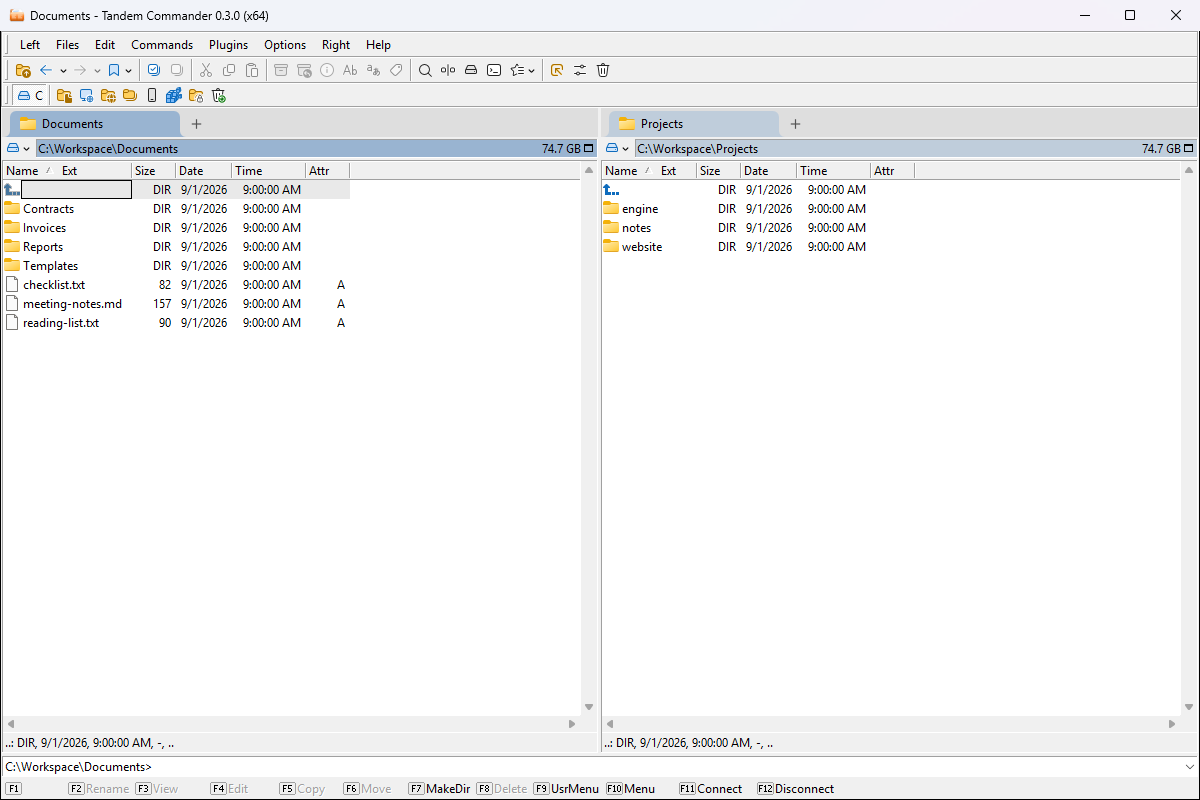
Záložky mají nový vzhled, ikony styl Fluent 2, aktualizace se instalují jedním kliknutím, distribuce WSL jsou mezi disky a Shift+F6 přejmenuje přímo v panelu.
-
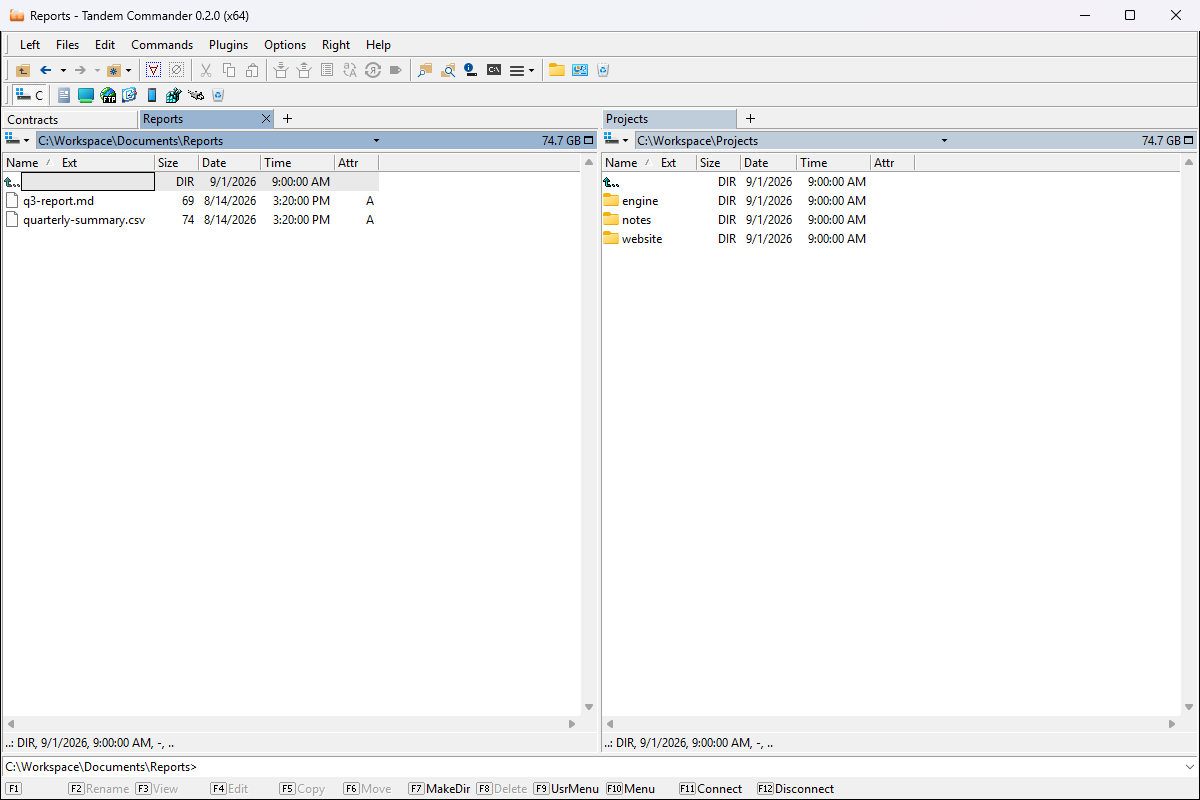
Nový vzhled záložek
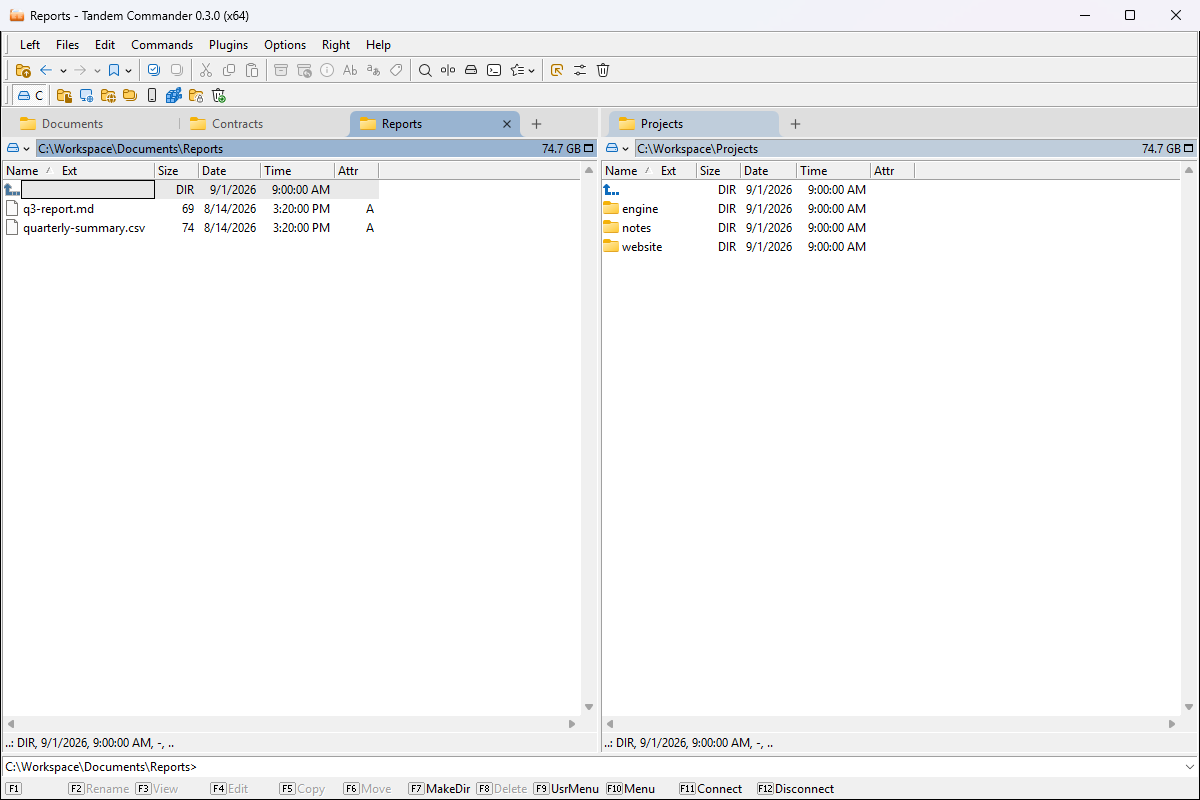
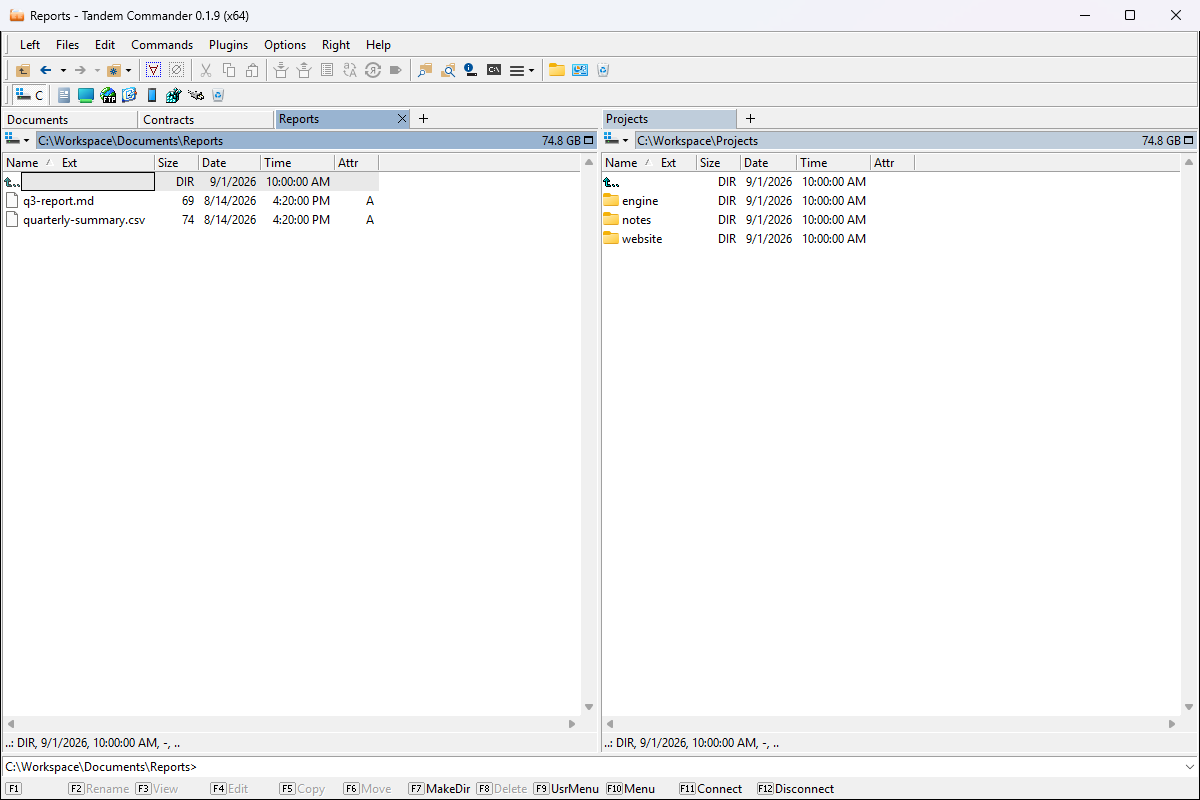
Záložky mají oblý vzhled Windows 11 a ikonu podle obsahu: disk, složka, archiv nebo plugin. Tažená záložka sleduje myš, ostatní uhýbají, a přes své menu se dá přesunout do druhého panelu.
Ukázka →
-
Ikony Fluent 2
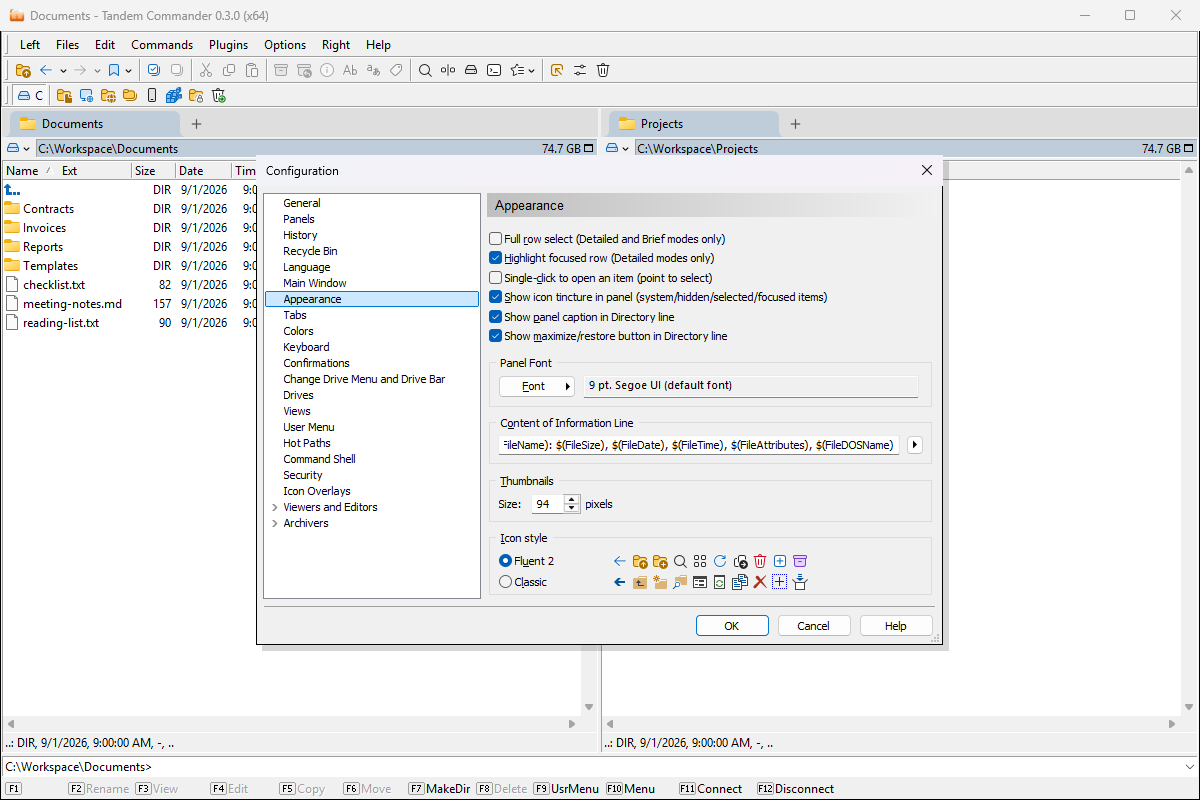
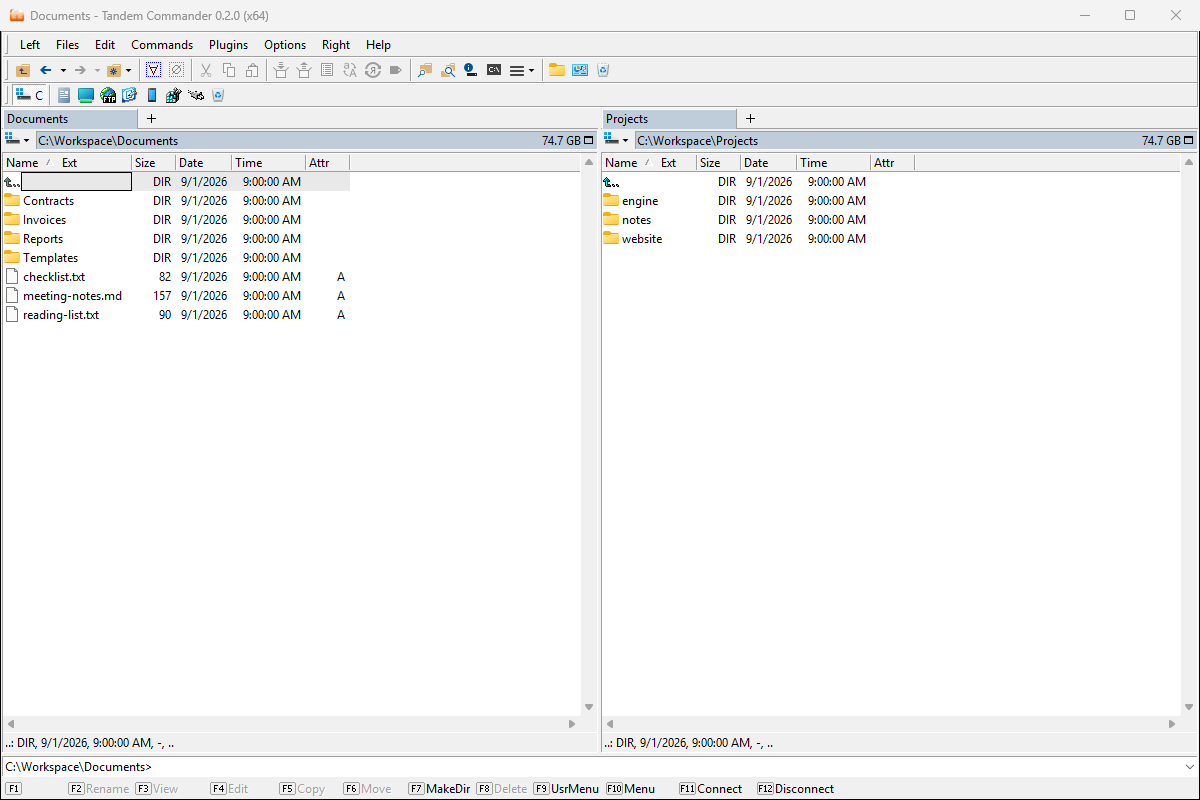
Panely nástrojů, menu, disky i pluginy mají jednotný moderní styl ikon s tmavými variantami. Chcete původní ikony? Zvolte Classic v Konfiguraci ▸ Vzhled - bez restartu.
Ukázka →
-
Aktualizace jedním kliknutím
Program stáhne novou verzi, ověří kontrolní součet i podpis, nainstaluje ji a znovu se spustí. Vyberete si: jen upozornění, nabídku instalace (výchozí), nebo instalaci hned.
Ukázka →
-
Distribuce WSL mezi disky
Na počítači s WSL nabídnou Alt+F1 / Alt+F2 i lišta disků každou nainstalovanou linuxovou distribuci a jedna volba ji otevře. Sestavení menu WSL nespouští.
-
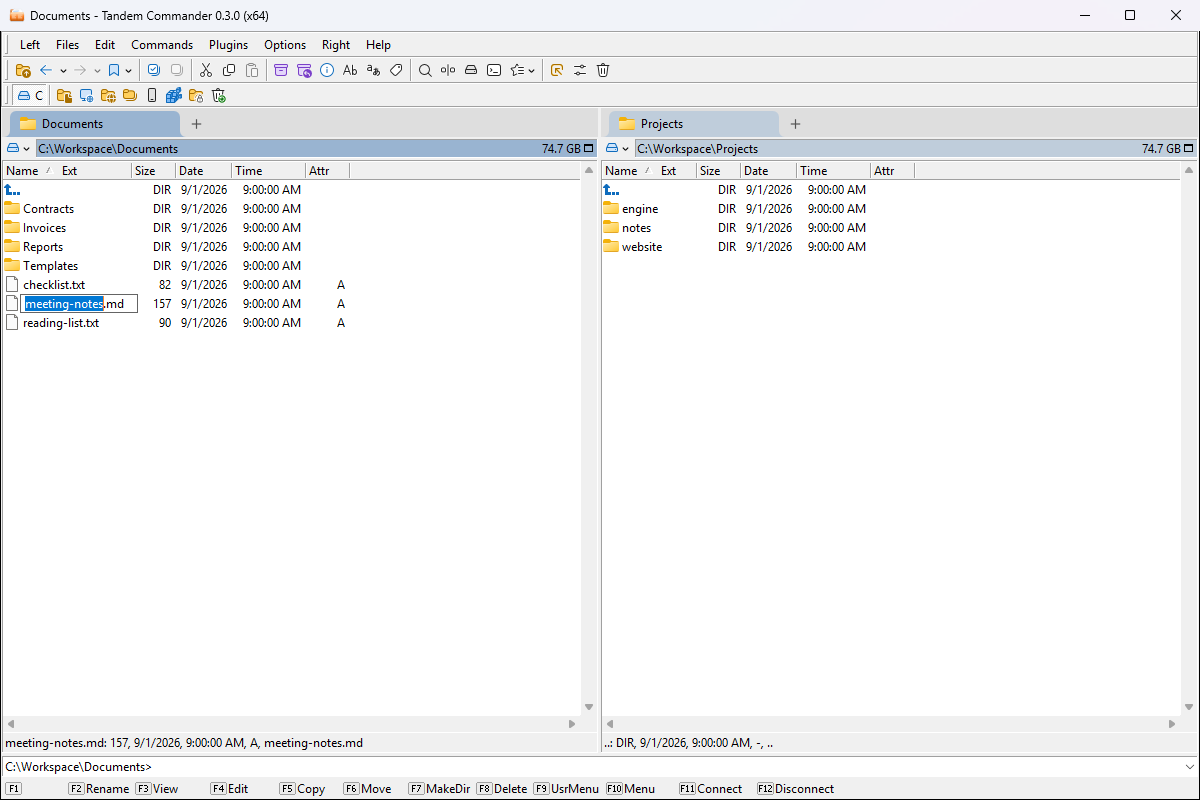
Přejmenování na místě přes Shift+F6
Shift+F6 otevře editaci přímo nad názvem položky pod kurzorem, název bez přípony je označený; Enter přejmenuje, Esc zruší. F2 dál otevírá dialog Přejmenovat.
Ukázka →
Screenshoty této verze (11)
Úplné poznámky k vydání na GitHubu ↗
Rychlé hledání najde text kdekoli v názvu a ukáže jen shody, nastavení se dá převzít z Altap i Open Salamanderu a záložky v panelech dostaly zkratky jako v prohlížeči.
-
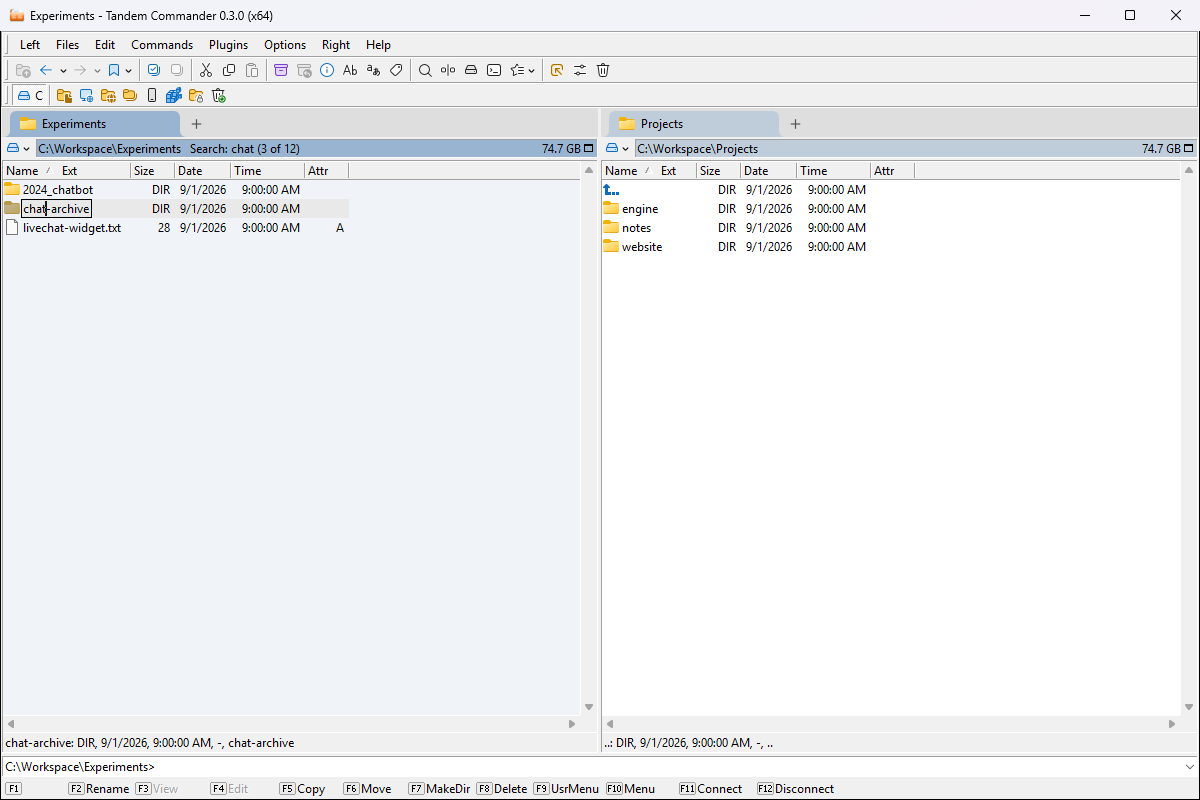
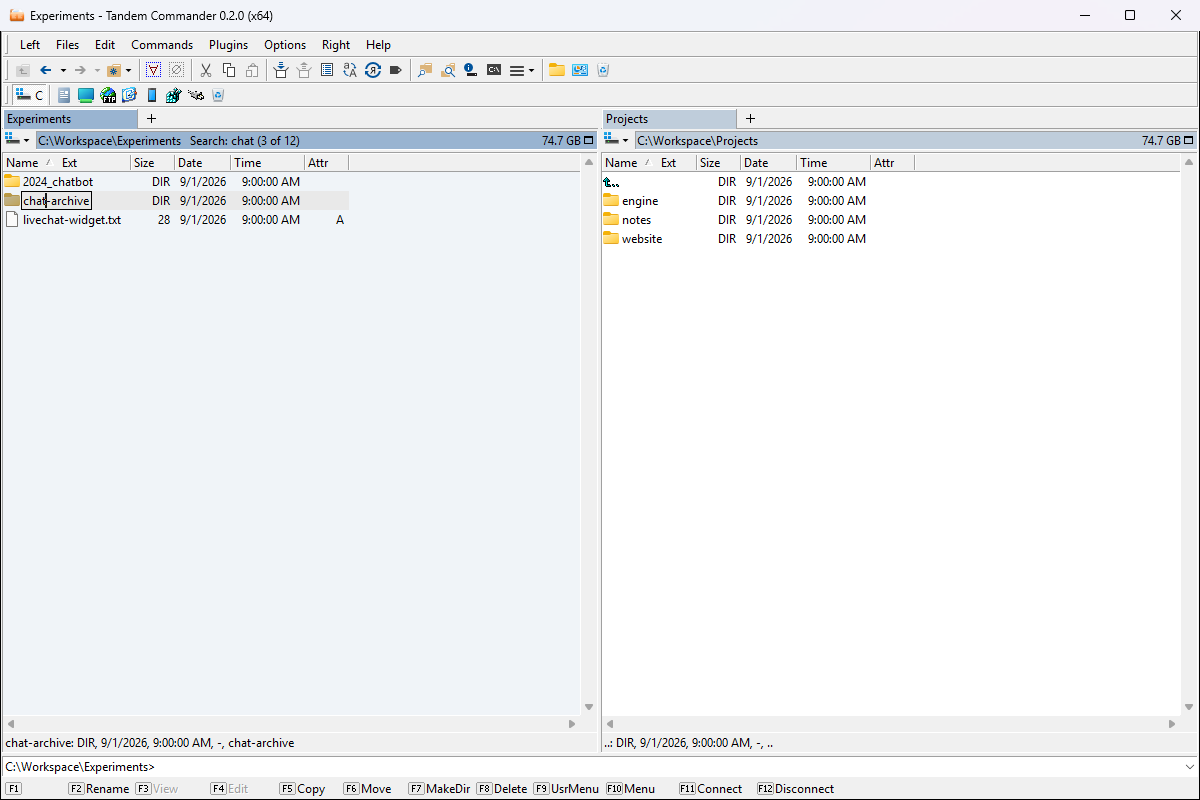
Rychlé hledání kdekoli v názvu
Napíšete chat a najde se i „2024_chatbot“: panel ukáže jen shody, jemně podbarvený, a v řádku s cestou hledaný text a počet shod. Příkazy pracují jen s tím, co je vidět.
Ukázka →
-
Hledání bez ohledu na diakritiku
Diakritika se ignoruje oběma směry - zlut najde „žluťoučký“, strasse najde „Straße“. Chcete dosavadní rychlé hledání? Stačí jedna volba v Konfiguraci ▸ Panely.
-
Nastavení ze Salamanderu
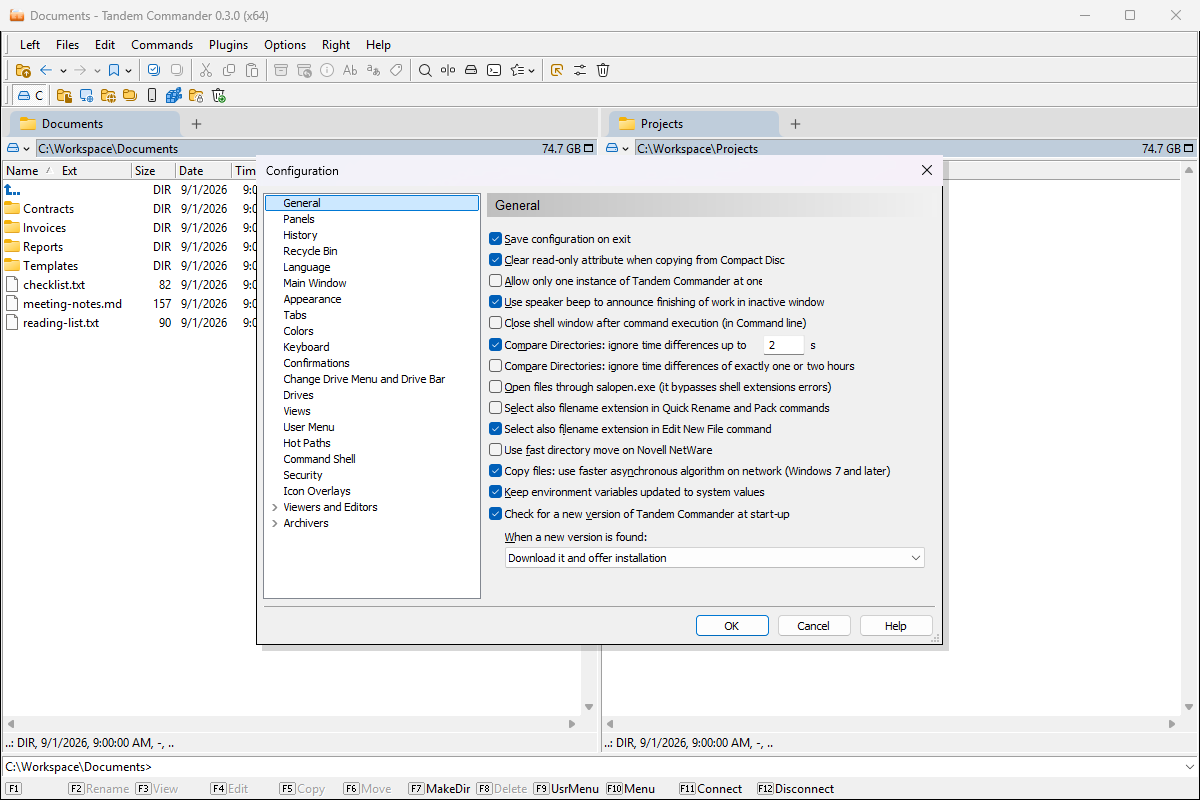
Volby ▸ Import nastavení ze Salamanderu převezme oblíbené cesty, FTP spojení i hesla, uživatelské menu, prohlížeče, barvy a nastavení pluginů z Altap či Open Salamanderu - po náhledu.
-
Import, který nic nemění bez ptaní
Nastavení starého programu se jen čte. Nic, co už máte, se bez vašeho zaškrtnutí nezmění a nejdřív se uloží záloha vašeho nastavení. Při prvním spuštění program import jednou sám nabídne.
-
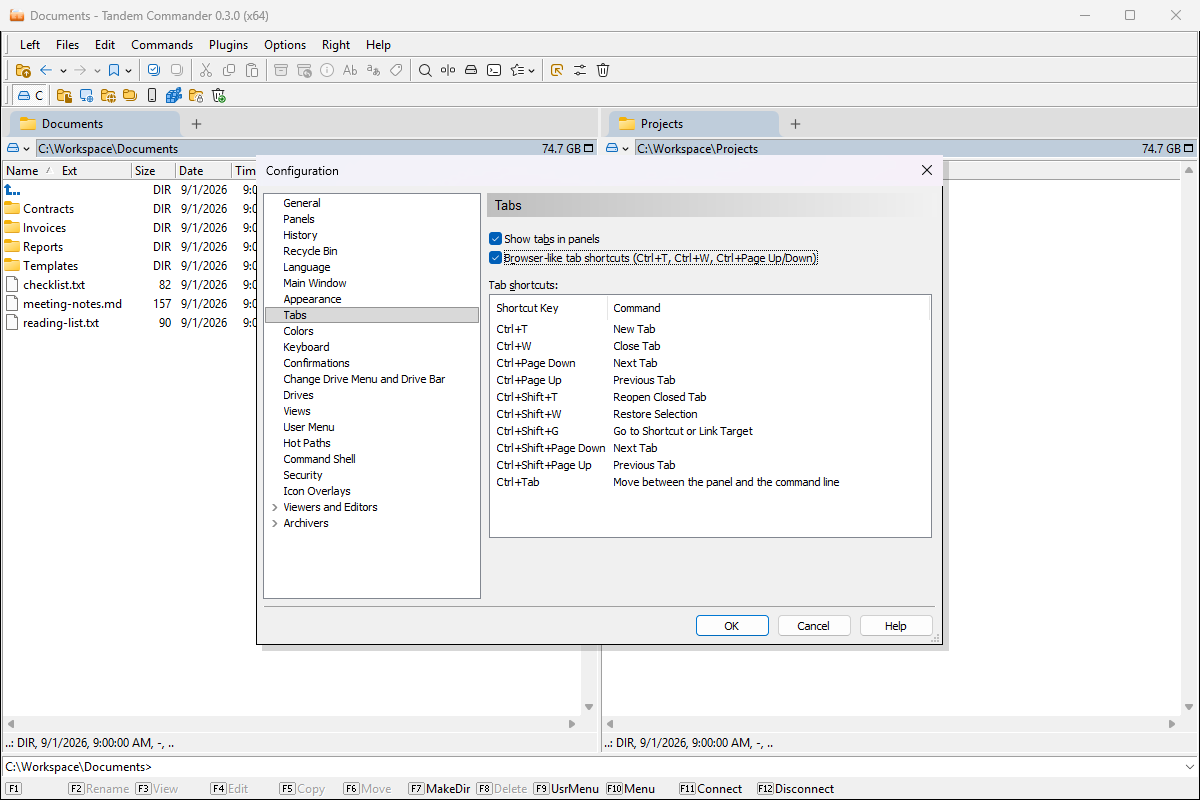
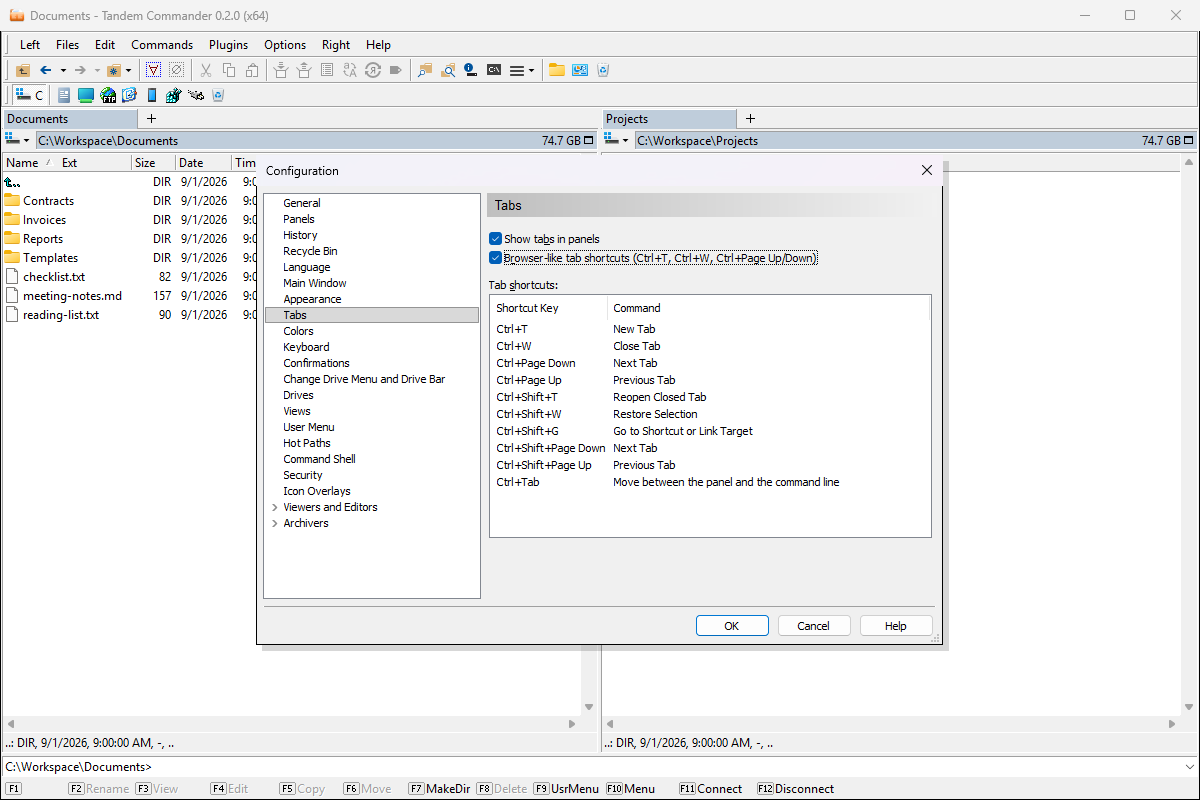
Zkratky záložek jako v prohlížeči
Nová stránka Záložky v Konfiguraci zapne Ctrl+T, Ctrl+W a Ctrl+Page Down / Up. Znovu otevřít zavřenou záložku vrátí posledních deset záložek zavřených v panelu.
Ukázka →
-
Nastavení se jednou přestěhuje
Při prvním spuštění se nastavení zkopíruje na místo, které se už s verzí nemění; původní zůstane jako záloha. Návrat k verzi 0.1.x potom není podporován.
Screenshoty této verze (7)
Úplné poznámky k vydání na GitHubu ↗
Opravy uzavírají několik cest ke ztrátě souborů, zástupci otevírají svůj cíl a zprávy i názvy jsou čitelné v každém jazyce.
-
Uzavřené cesty ke ztrátě souborů
Smazání odkazu ve velmi hluboké složce odstraní jen odkaz - dosud vyprázdnilo složku, na kterou ukazoval. Název, který je krátkým jménem jiného souboru, třeba LONGFI~1.TXT, už ten soubor nepřepíše.
-
Zástupci otevírají svůj cíl
Enter nebo dvojklik na zástupce složky ji otevře, i když cesta k cíli obsahuje diakritiku nebo jiné písmo - dosud skončil chybou syntaxe. Otevírají se i zástupci v hluboko vnořených složkách.
-
Sdílené složky serveru
Změna adresáře na \\server nabídne sdílené složky serveru - vyberete jednu a panel ji otevře. Dosud program odpověděl, že chybí název sdílené složky.
-
Čitelné v každém jazyce
Zprávy, nabídky, FTP klient i pluginy v přeložených verzích zobrazují názvy souborů a texty chyb čitelně - už žádné rozsypané poloviny vět. V nabídkách fungují i zkratková písmena s diakritikou.
-
Dlouhé názvy zůstávají celé
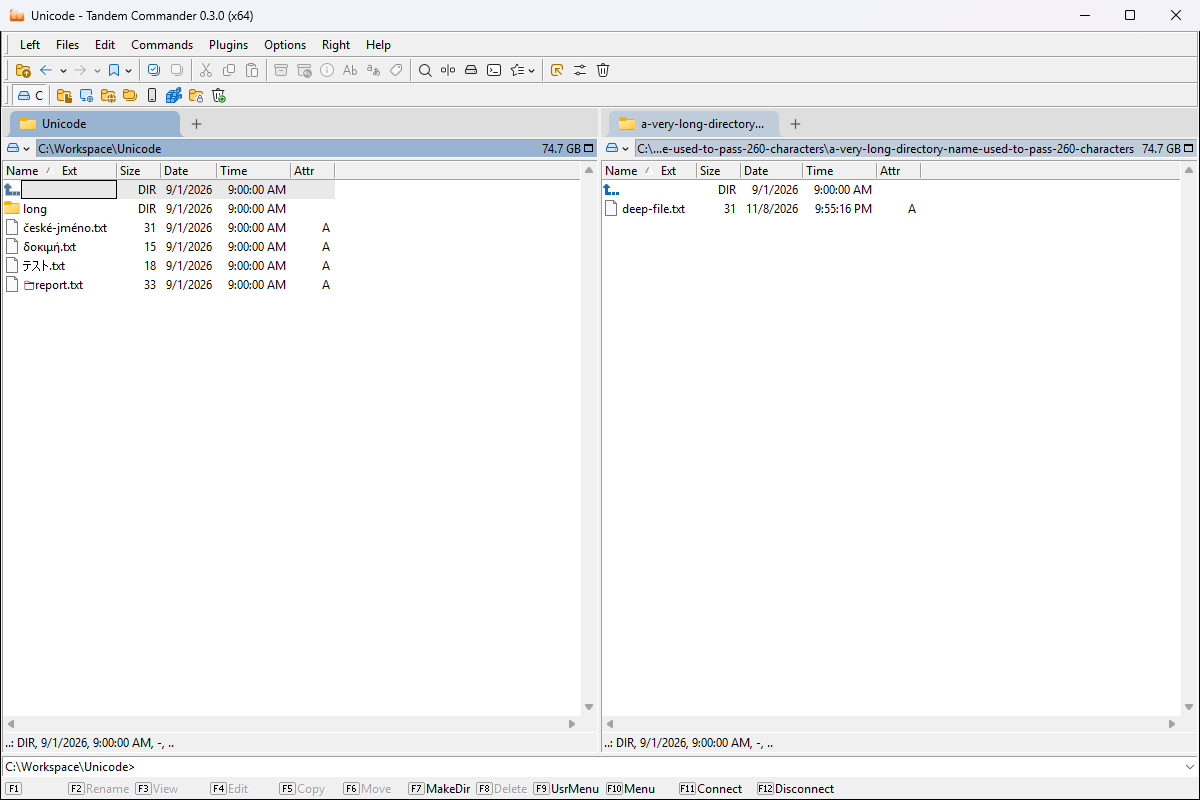
Dlouhé názvy - třeba čínské, japonské nebo v azbuce - se kopírují, přejmenovávají, rozbalují i přenášejí přes FTP celé, nebo je program se zprávou odmítne. Nikdy se nezkrátí na jiný název.
Ukázka →
-
Bezpečnější přenosy přes SFTP
Už žádné občasné „Unable to exchange encryption keys“ - selhávalo asi jedno spojení z 256. Nahrávání se zeptá, než nahradí soubor na serveru, a starý soubor zůstane, dokud nový nedorazí celý.
Úplné poznámky k vydání na GitHubu ↗
Program nově upozorní na novější verzi, archivy RAR otevře bez instalace čehokoli dalšího a dlouhá řada oprav ukončuje tiché ztráty dat při práci s archivy.
-
Kontrola nové verze
Zhruba jednou denně se program při startu zeptá GitHubu na nejnovější vydání a dá vědět, když vyšlo novější. Neposílá nic o vás ani o počítači, sám nic nestahuje a jednou volbou jde vypnout.
-
Archivy RAR bez dalšího programu
Archivy RAR včetně RAR5 se v panelu otevřou jako složka: F3 zobrazí, F5 zkopíruje ven, Alt+F9 rozbalí. Fungují i šifrované a rozdělené archivy. Vytváření archivů RAR zůstává na WinRARu.
-
Úpravy v archivech se neztrácejí
Soubor upravený v archivu přes F4 se zabalí zpět, i když má v názvu diakritiku - dosud se taková úprava beze slova ztratila. Další opravy ukončují tiché ztráty dat při přidávání a přesouvání do archivů.
-
Názvy a hesla v libovolném písmu
Azbuka, čínština nebo emoji napsané do hledání souborů, Konfigurace či příkazové řádky zůstanou tak, jak jste je napsali, místo otazníků. S takovými znaky fungují i hesla k archivům a FTP a také pluginy.
-
PictView zase ukládá
Uložit jako (Ctrl+S) znovu zapisuje BMP, PNG, JPEG, GIF a TIFF a nepřijde o soubor, který nahrazuje: když se něco pokazí, původní soubor zůstane beze změny. Zobrazený obrázek lze i přejmenovat a smazat.
-
Hesla už nejsou v historii
Heslo napsané přímo v adrese typu ftp://user:password@server se už neukládá do historie - dosud leželo v registru jako čitelný text. Dokument Markdown už sám od sebe neotevře webovou stránku.
Screenshoty této verze (5)
Úplné poznámky k vydání na GitHubu ↗
Panely dostaly záložky jako v prohlížeči, program se spustí i bez Visual C++ runtime a další drobné úpravy.
-
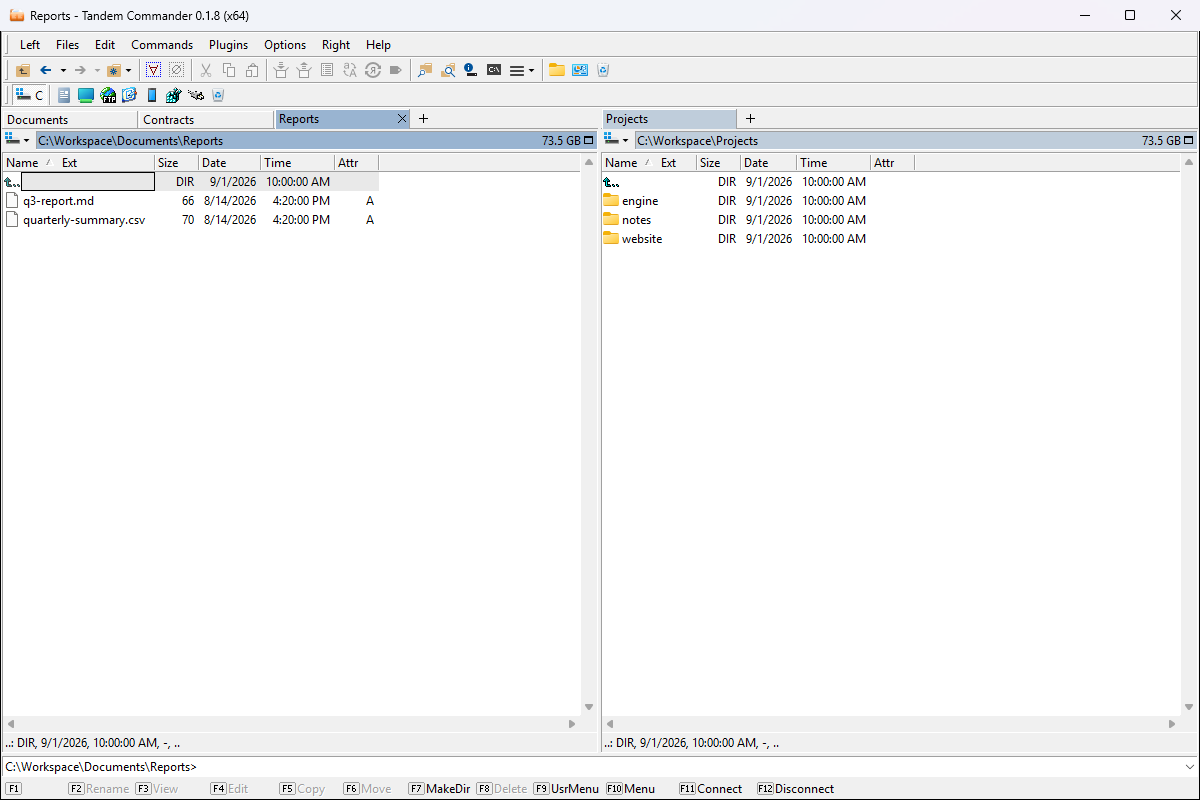
Záložky v panelech
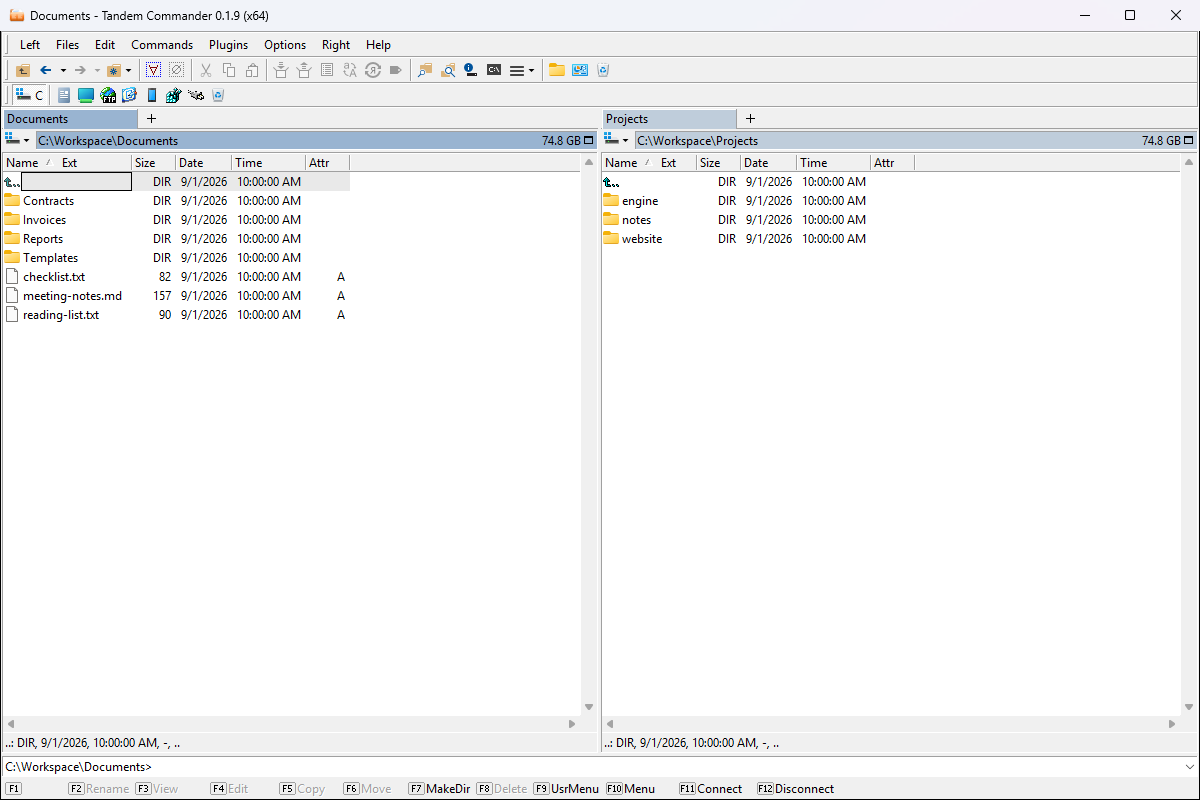
Několik adresářů v jednom panelu, jako v prohlížeči. Každá záložka si pamatuje zobrazení, řazení, filtr, výběr i historii a po startu se vše obnoví. Novou otevřete přes Ctrl+Shift+T.
Ukázka →
-
Bez instalace runtime
Microsoft Visual C++ runtime je nově přímo ve složce programu. Na čistém počítači se starší verze nainstalovaly, ale nespustily - to už neplatí.
Screenshoty této verze (8)
Úplné poznámky k vydání na GitHubu ↗
Oprava instalátoru: bezobslužná instalace s /VERYSILENT poprvé funguje - což je podmínka pro winget i hromadné nasazení. Samotná aplikace se nezměnila.
Úplné poznámky k vydání na GitHubu ↗
Nový Prohlížeč kódu se zvýrazněním syntaxe, příkaz Command Shell otevírající shell podle vaší volby a první vydání odeslané do katalogu winget.
-
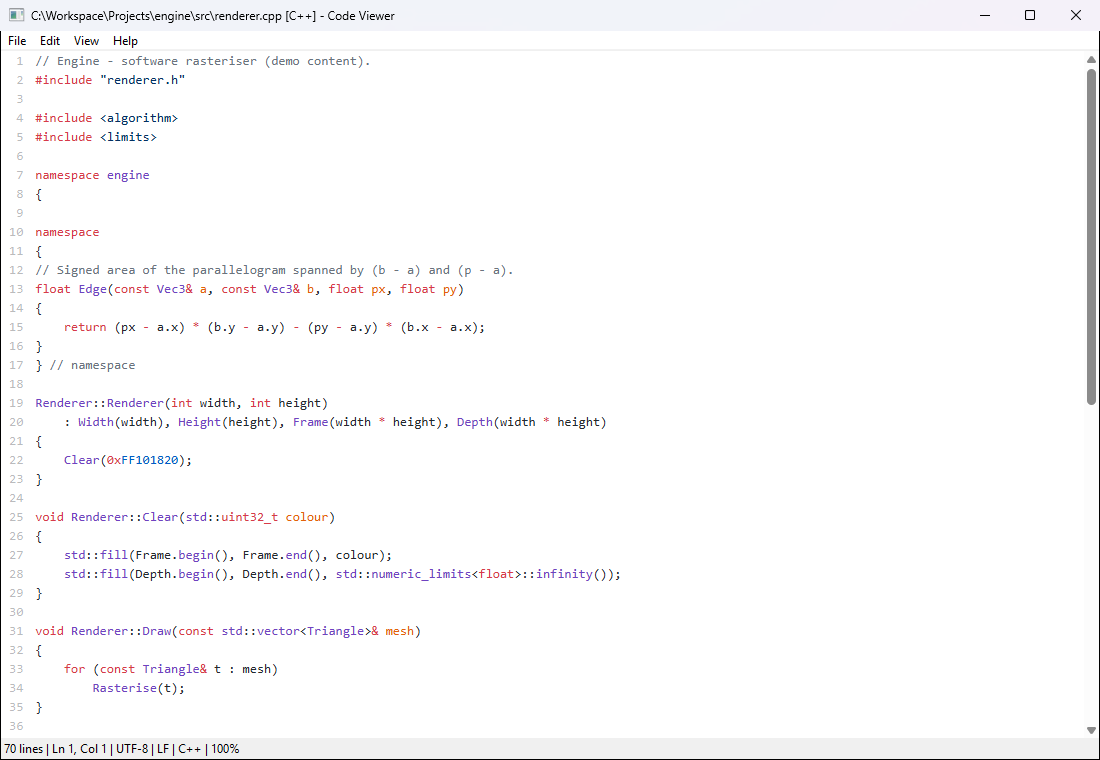
Prohlížeč kódu
F3 na zdrojovém nebo konfiguračním souboru ho zobrazí se zvýrazněním syntaxe - přes 200 jazyků a formátů, dvanáct barevných schémat, čísla řádků. Jen pro čtení: nic se nespouští ani neodesílá.
Ukázka →
-
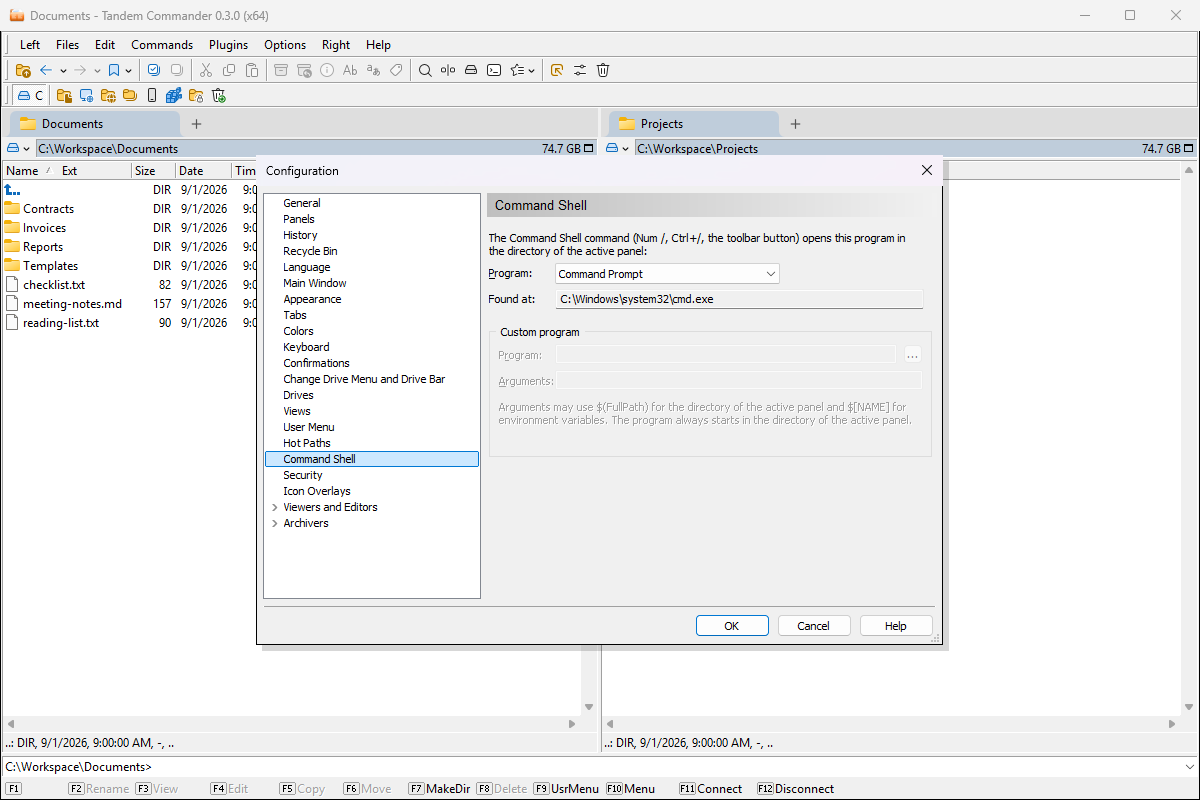
Vlastní příkazový shell
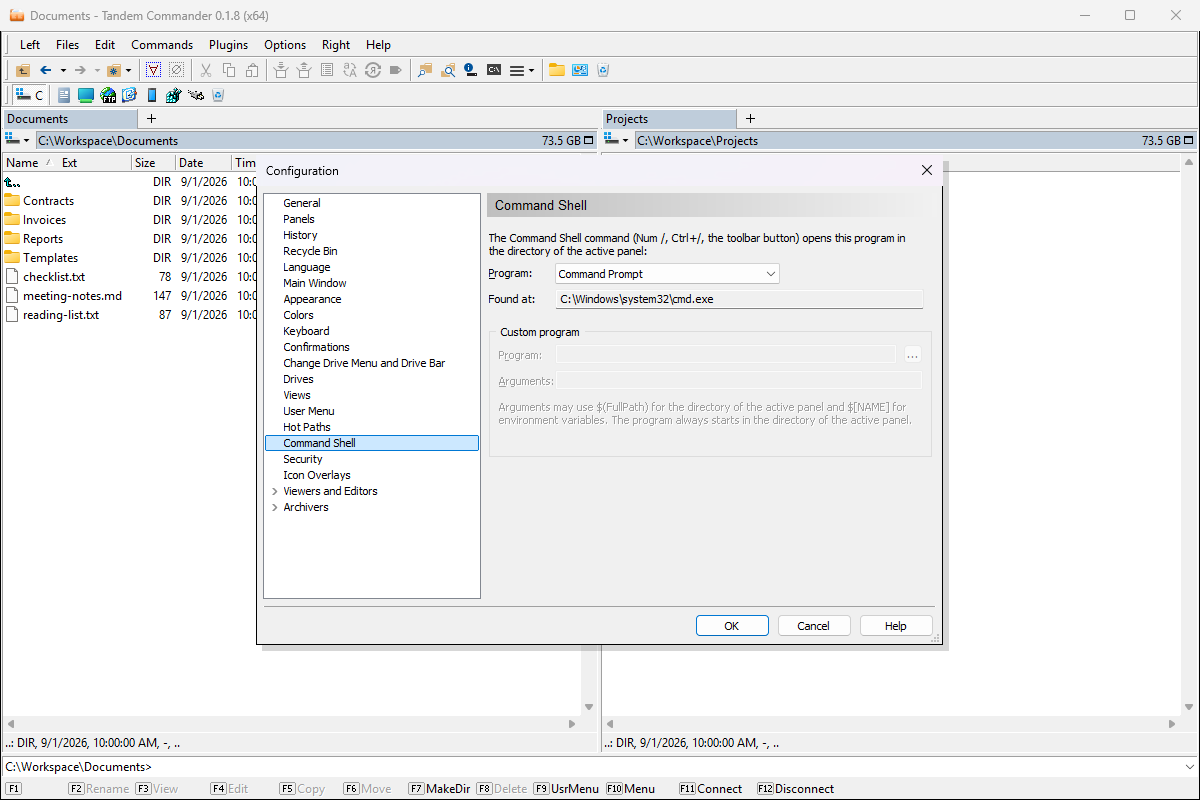
Příkaz Command Shell (Num /) už není svázaný s Příkazovým řádkem: zvolte Windows PowerShell, PowerShell 7, Windows Terminal, Git Bash nebo libovolný program s vlastními argumenty.
-
Na cestě do wingetu
Tandem Commander je odeslán do katalogu Windows Package Manageru. Jakmile ho Microsoft přijme, winget install tandemcommander ho nainstaluje a winget upgrade udrží aktuální.
Úplné poznámky k vydání na GitHubu ↗
Celoplošná revize práce s diakritikou a nelatinkou opravuje názvy na desítkách míst, odstraňuje pád u dlouhých názvů a soubory Markdown se nově otevírají okamžitě.
-
Diakritika funguje všude
Porovnání adresářů, příkazová řádka, externí archivátory, cloudové složky v liště disků, zástupci i drag-and-drop zvládají diakritiku a nelatinku. Soubory s poškozeným názvem jde konečně smazat i přejmenovat.
Ukázka →
-
Markdown bez čekání
Vykreslovací jádro zůstává po prvním zobrazení Markdownu připravené, takže každé další F3 i přechod přes odkaz se vykreslí okamžitě.
Ukázka →
Úplné poznámky k vydání na GitHubu ↗
Náhledy se objevují okamžitě i ve velkých složkách fotek, DEL v cestách s diakritikou zase maže do Koše a vrátily se odznaky TortoiseGit a TortoiseSVN.
-
Náhledy bez čekání
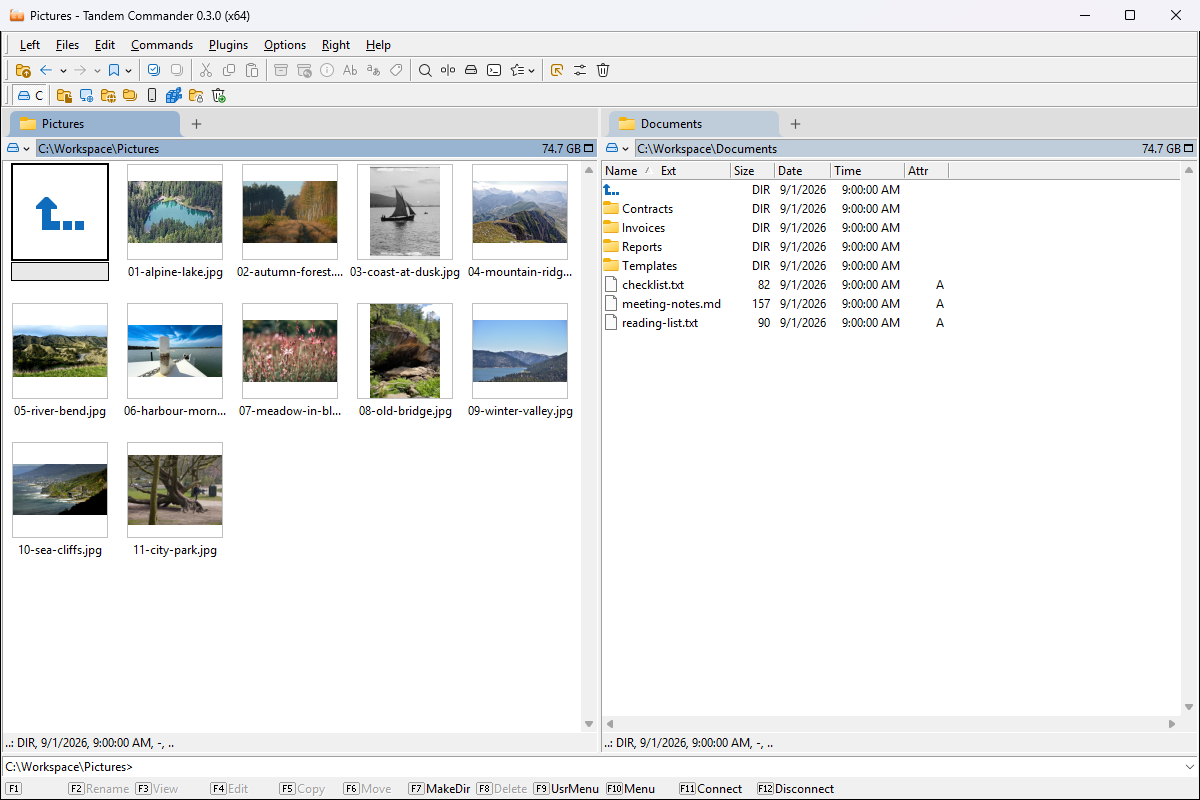
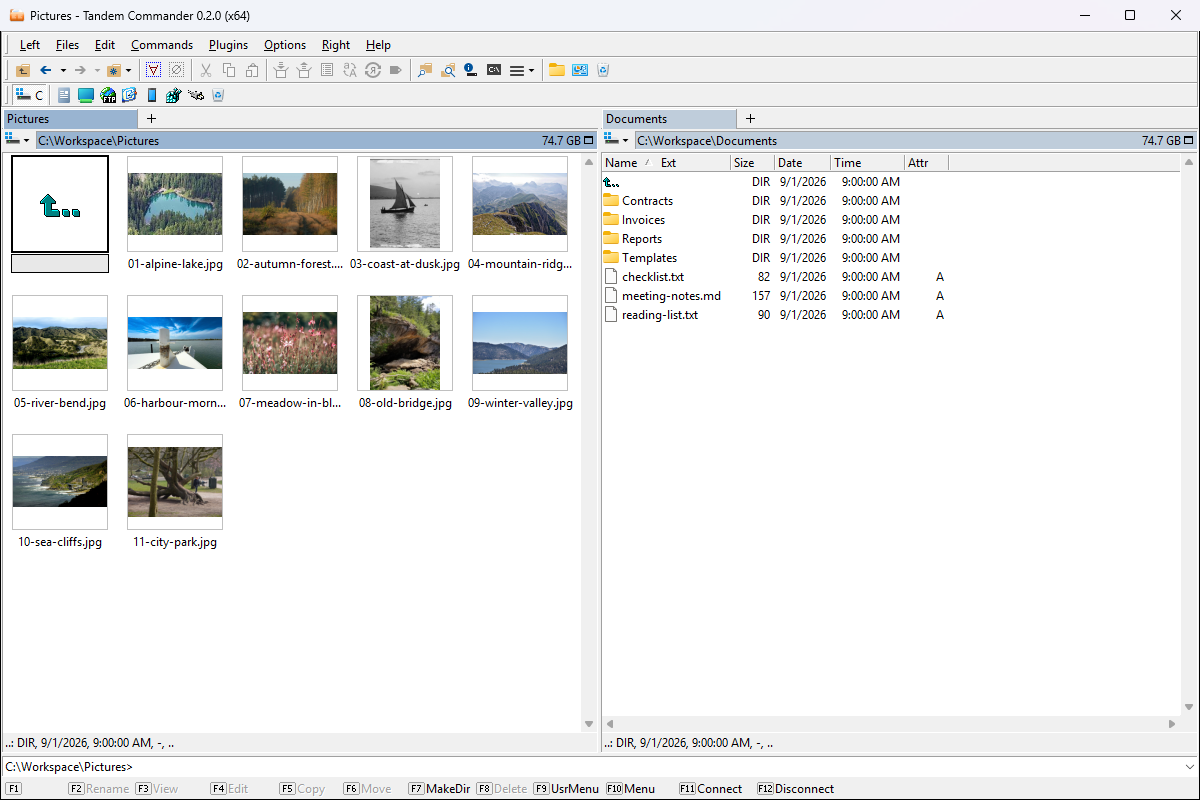
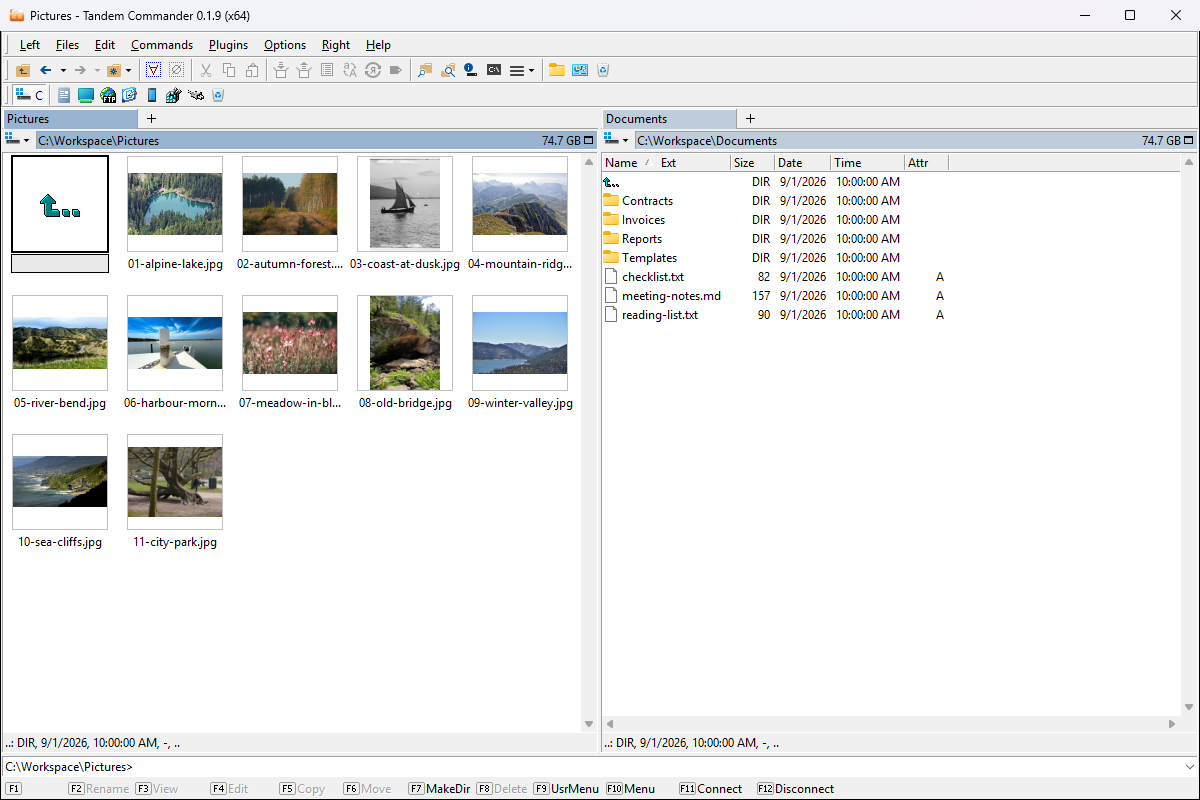
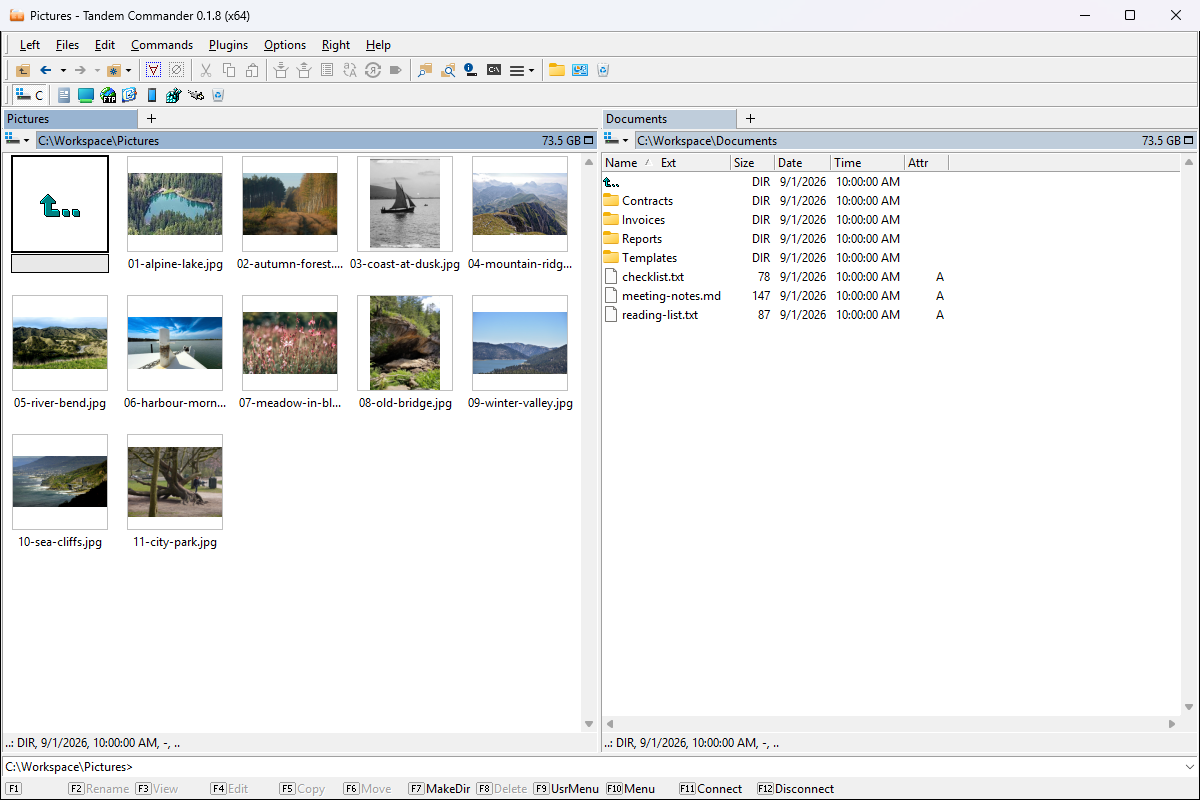
Zobrazení náhledů (Alt+5) začíná soubory na obrazovce a využívá vložené náhledy, takže se složka s tisíci fotek plní hned. Fotky na výšku jsou správně otočené.
-
DEL maže do Koše
Ve složkách s diakritikou v cestě - typicky v lokalizovaném OneDrivu - mazal DEL natrvalo. Teď soubory opět přesouvá do Koše a v nejistotě volí bezpečnější cestu.
-
Odznaky Tortoise jsou zpět
Stavové odznaky TortoiseGit a TortoiseSVN se opět zobrazují i při jiném měřítku displeje než 100 % a obnovují se i ve složkách s diakritikou.
Úplné poznámky k vydání na GitHubu ↗
Jednorázový nástroj převede nastavení z Altap Salamanderu a stavové odznaky cloudové synchronizace se zobrazují stejně jako v Průzkumníku Windows.
-
Přechod z Altap Salamanderu
Samostatný nástroj přenese oblíbené cesty, FTP záložky, uživatelské menu, asociace, barvy a nastavení pluginů z Altap Salamanderu - se zálohou a obnovou na jedno kliknutí. Nastavení Salamanderu zůstane nedotčené.
-
Odznaky cloudové synchronizace
Stavové odznaky OneDrivu a Disku Google - synchronizováno, jen online, probíhá, chyba - se zobrazují jako v Průzkumníku, včetně šipek probíhající synchronizace a složek s diakritikou.
Úplné poznámky k vydání na GitHubu ↗
Dialogy a připojování pluginu SFTP prošly přepracováním a všechny strojově přeložené texty v osmi jazycích byly přeloženy znovu s ohledem na kontext.
-
Dialogy SFTP, které se vejdou
Okno nastavení se zase otevře, popisky v přeložených rozhraních nejsou oříznuté, server s nedostupnou první adresou se připojí do sekundy a Rychlé připojení už nic neukládá.
-
Překlady s kontextem
Přibližně 3 300 textů ve správci souborů a 18 pluginech bylo přeloženo znovu se znalostí místa, kde se zobrazují - adresa serveru už se nejmenuje „Moderátor“.
Úplné poznámky k vydání na GitHubu ↗
Opravy SFTP: připojení privátním klíčem ve formátu OpenSSH už aplikaci nezmrazí a žádná operace SFTP ji už nemůže zablokovat.
-
SFTP: privátní klíče fungují
Klíče RSA a ECDSA ve formátu OpenSSH fungují, heslo ke klíči se respektuje a při chybě se zeptá znovu, nepodporované typy klíčů se odmítnou s vysvětlením a ztracené spojení se při další operaci obnoví.
Úplné poznámky k vydání na GitHubu ↗
První veřejné vydání: vlastní identita Tandem Commanderu, Unicode a dlouhé cesty v celém programu, plugin SFTP, prohlížeč Markdownu a tmavý motiv.
-
Plný Unicode, dlouhé cesty
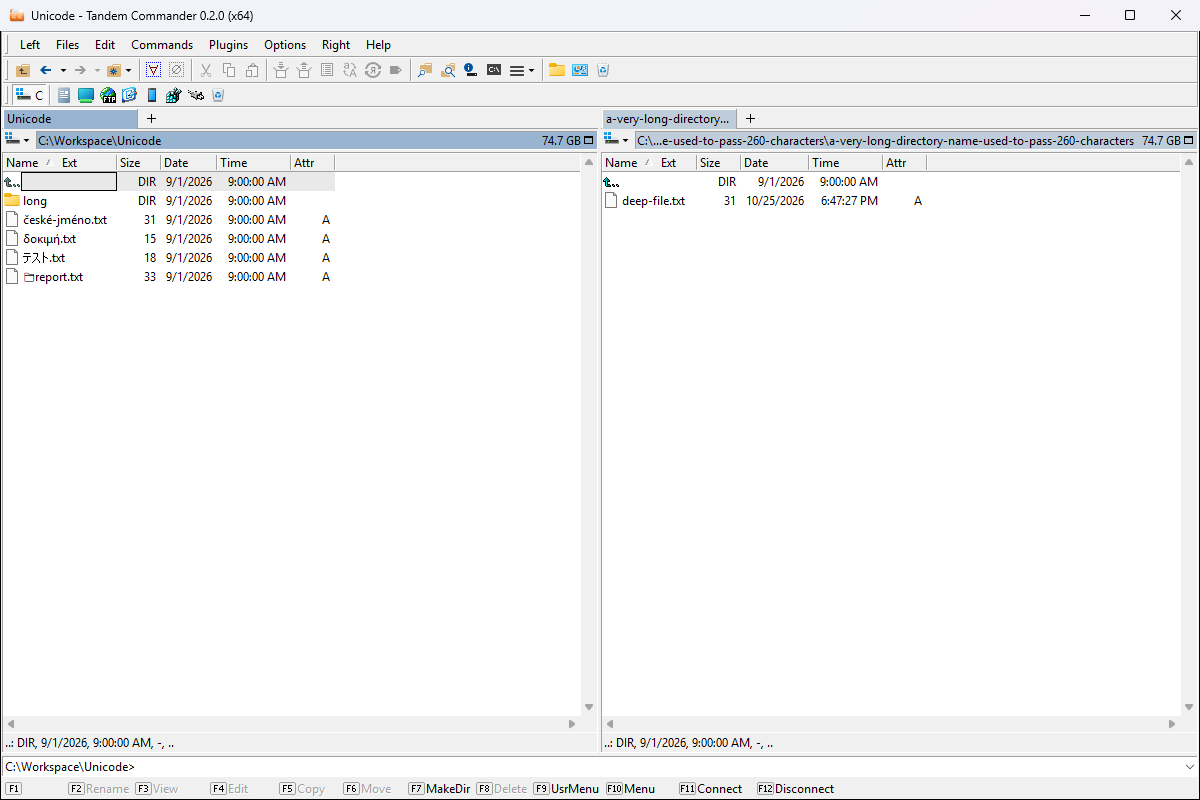
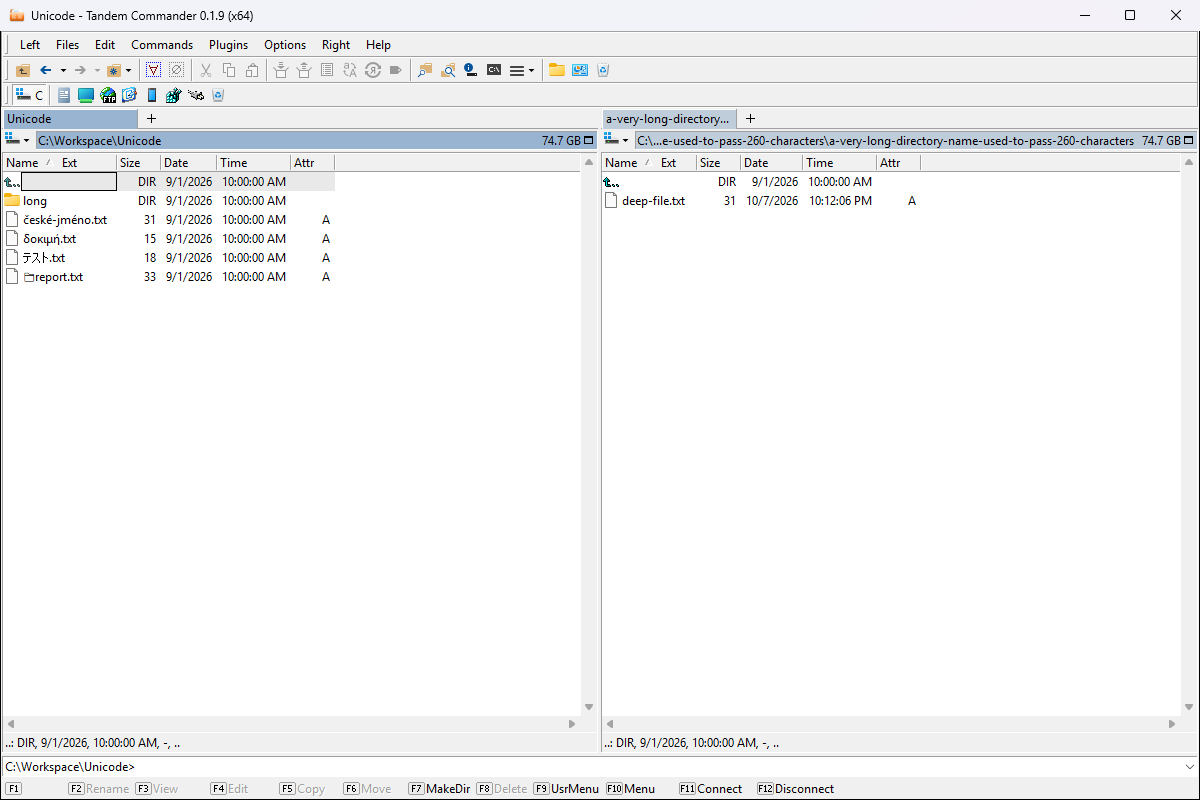
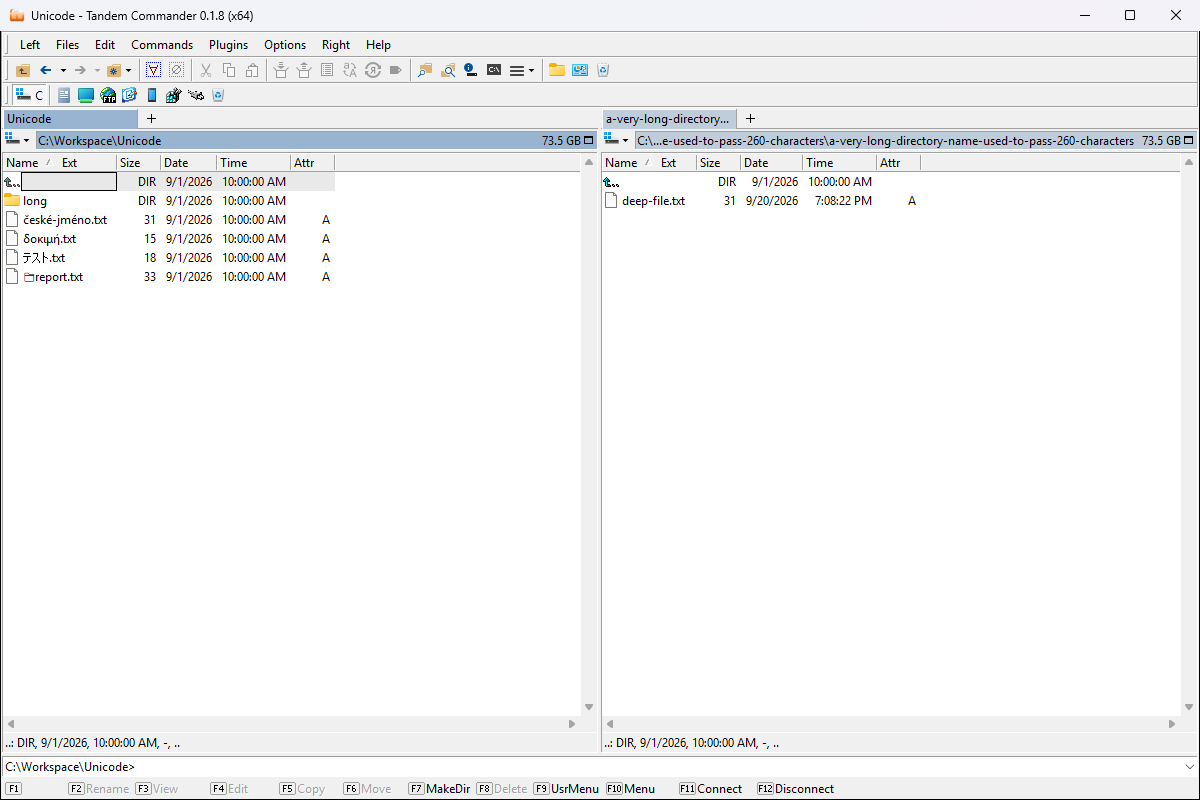
Názvy a cesty jsou Unicode od začátku do konce - panely, dialogy, prohlížeče, pluginy. Diakritika i nelatinková písma se vykreslují správně a cesty za starým limitem 260 znaků prostě fungují.
Ukázka →
-
Plugin SFTP
Linuxový server v jednom panelu, váš disk ve druhém. Přihlášení heslem nebo privátním klíčem s ověřením klíče serveru, unixová oprávnění jako drwxr-xr-x, chmod přímo z panelu.
-
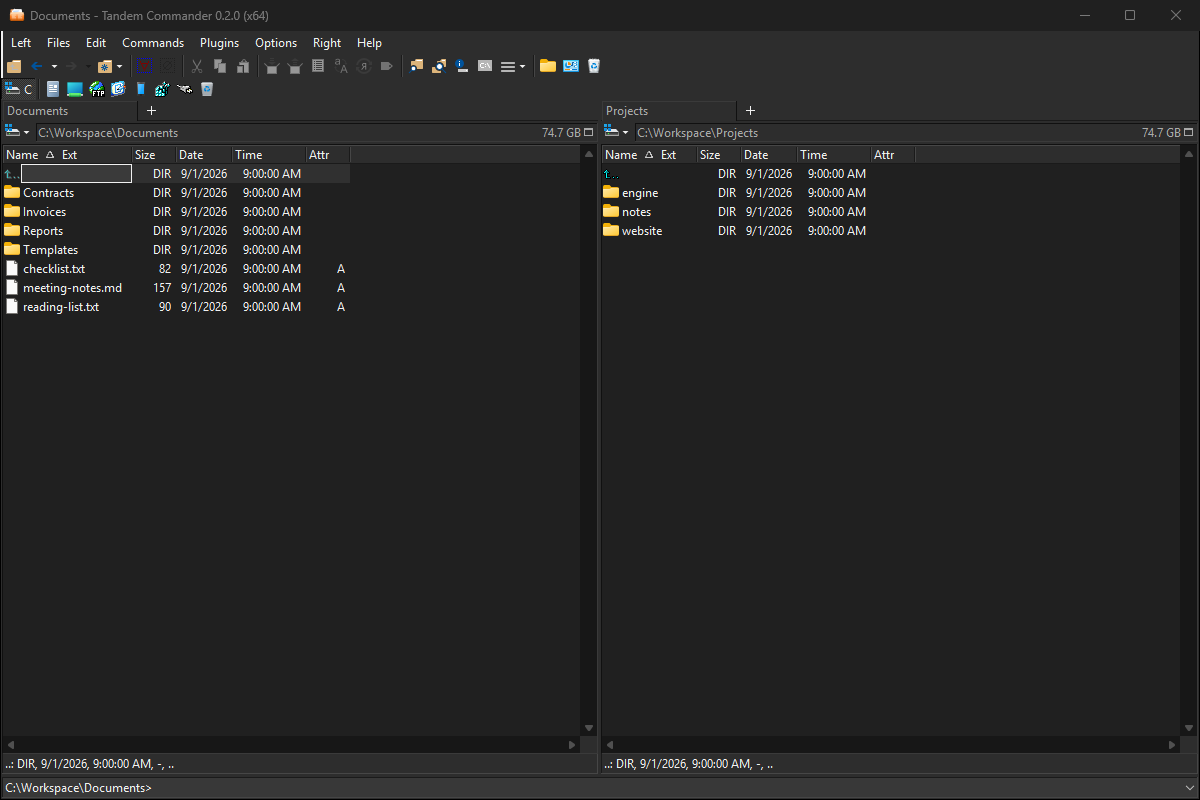
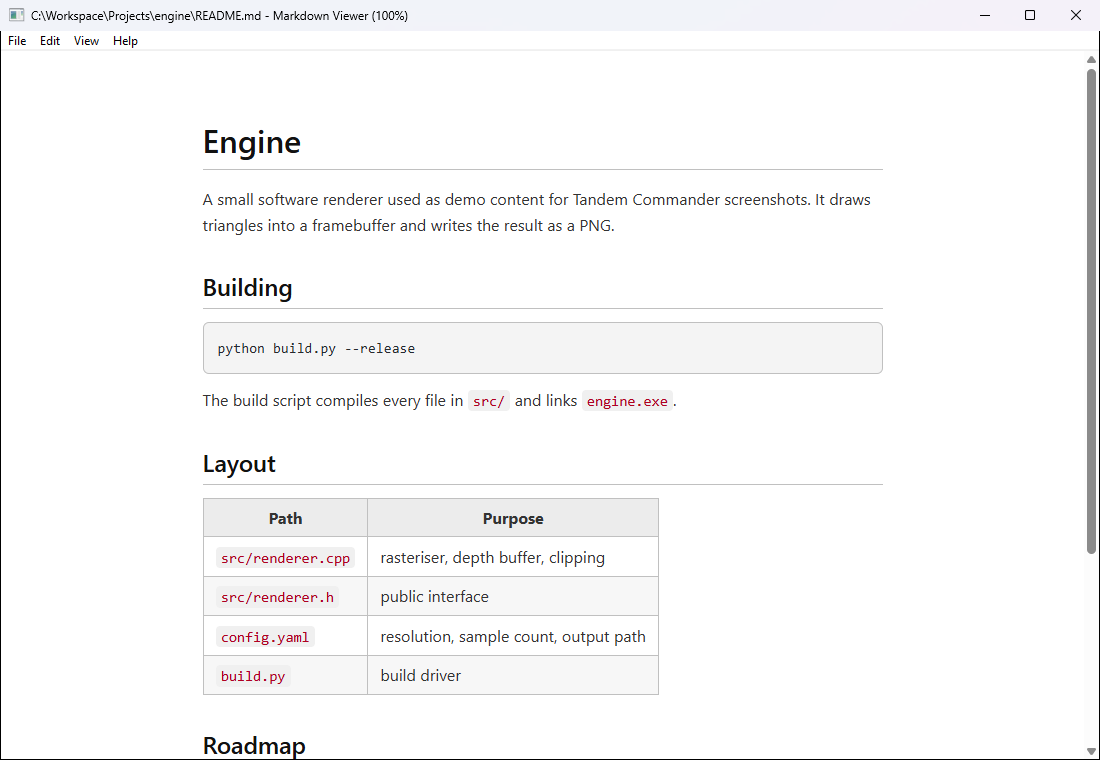
Prohlížeč Markdownu
F3 na souboru .md otevře vykreslený náhled - nadpisy, seznamy, tabulky a bloky kódu místo surového značkování.
Ukázka →
-
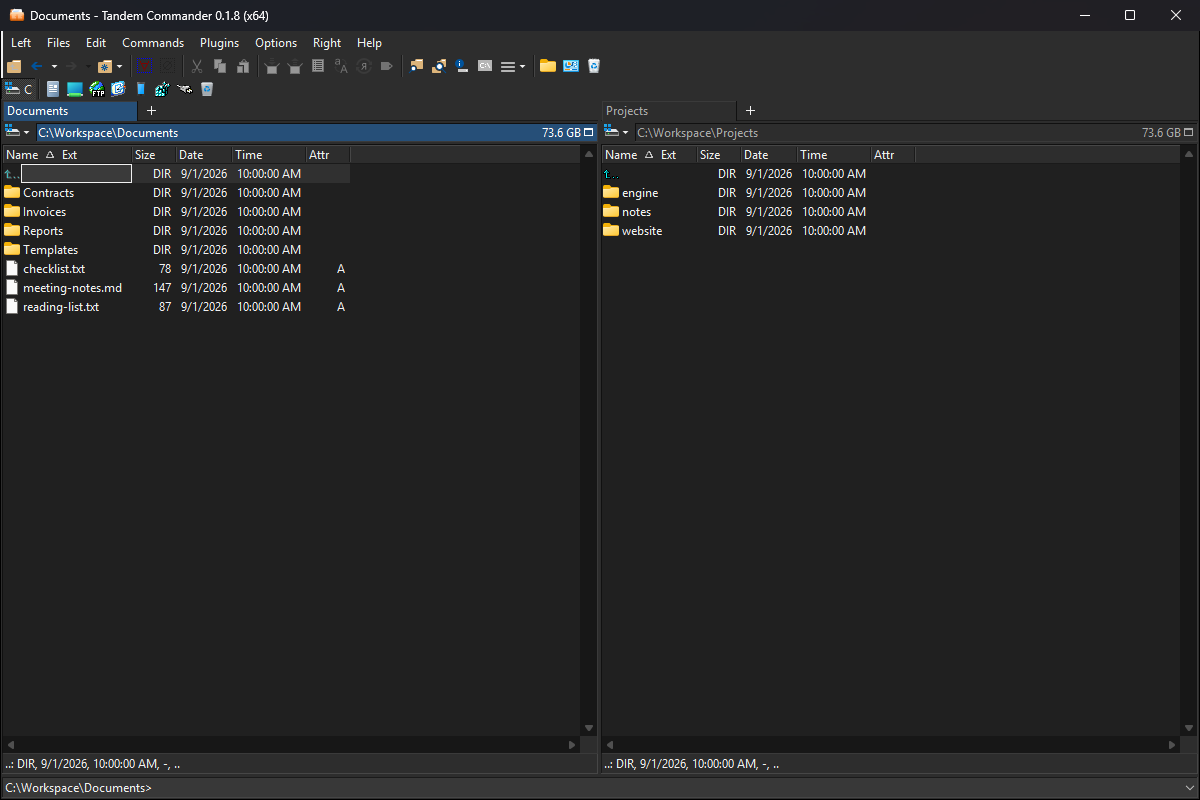
Světlý a tmavý motiv
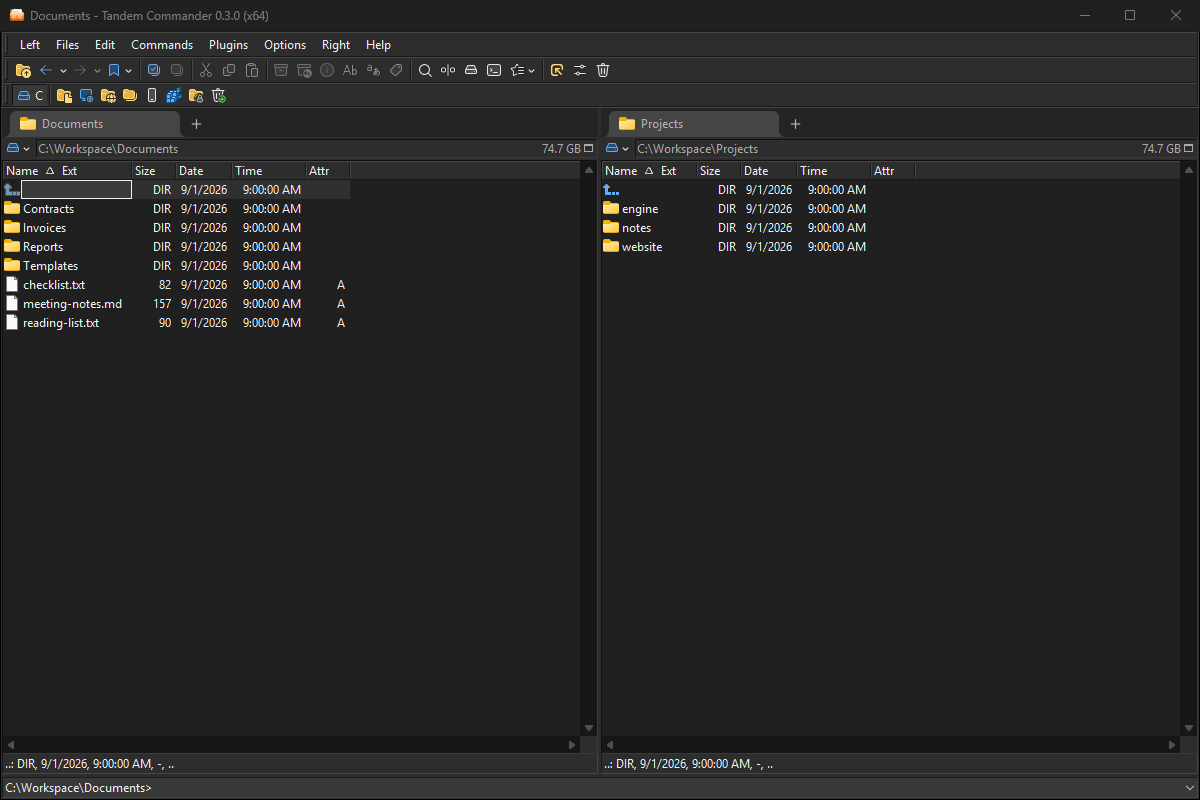
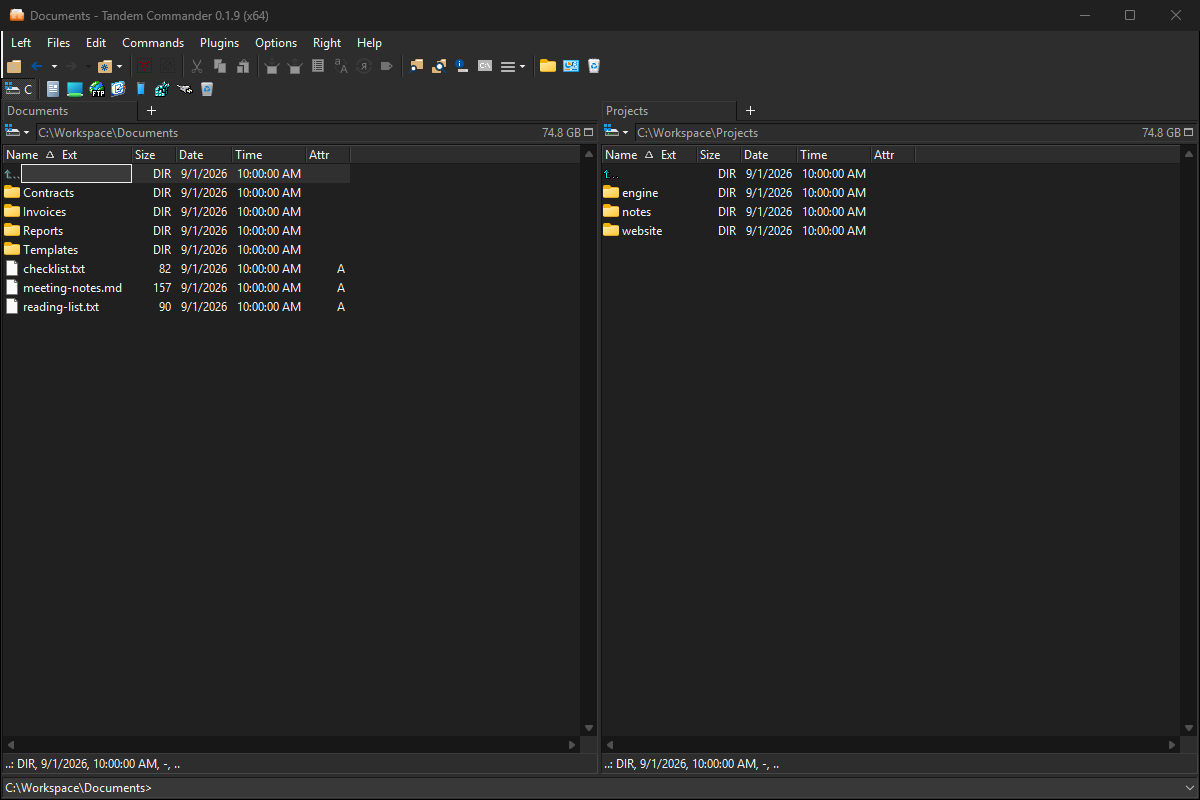
Klasický světlý vzhled zůstává výchozí; nový tmavý motiv pokrývá aplikaci, dialogy, nástrojové lišty, panely i okna pluginů se stejným rozložením a hustotou informací.
Ukázka →
Úplné poznámky k vydání na GitHubu ↗